Eclipse IDE 使用教程
从入门到精通,全面掌握Eclipse IDE的使用方法和技巧。
教程分类
选择您需要的教程类别,开始学习Eclipse IDE。
详细教程
深入学习Eclipse IDE的使用方法和技巧。
Eclipse安装与配置
系统要求
- 操作系统:Windows 10/11、macOS 10.15或更高版本、Linux的最新稳定版
- Java运行环境:JDK 8或更高版本
- 内存:至少4GB RAM(推荐8GB或更多)
- 磁盘空间:至少2GB可用空间
- 显示器:至少1024x768分辨率
安装步骤
下载Eclipse IDE
访问Eclipse官方网站或本网站的下载页面,选择适合您操作系统的Eclipse IDE版本。根据您的开发需求,可以选择不同的版本,如Java Developers、Enterprise Java and Web Developers、C/C++ Developers等。
提示: 请确保下载与您操作系统位数匹配的版本(32位或64位)。
安装Java开发工具包(JDK)
Eclipse是基于Java的IDE,需要安装JDK才能运行。请访问Oracle官网或OpenJDK官网下载并安装适合您操作系统的JDK版本。安装完成后,可以通过命令行运行java -version验证JDK是否正确安装。
提示: 建议安装最新版本的JDK,以获得最佳性能和功能支持。
解压并安装Eclipse
Eclipse是一个便携式应用程序,不需要传统的安装过程。只需解压下载的压缩文件到您选择的目录即可。
- Windows: 解压ZIP文件到您选择的目录,如
C:\Program Files\eclipse - macOS: 双击DMG文件,然后将Eclipse图标拖放到Applications文件夹
- Linux: 解压TAR.GZ文件到您选择的目录,如
/opt/eclipse
启动Eclipse
解压完成后,您可以通过以下方式启动Eclipse:
- Windows: 双击
eclipse.exe文件 - macOS: 在Applications文件夹中双击Eclipse应用程序
- Linux: 运行
eclipse可执行文件
设置工作空间
首次启动Eclipse时,系统会提示您选择一个工作空间。工作空间是存储您的项目文件和设置的目录。您可以使用默认位置或选择一个新位置。
提示: 建议为不同类型的项目创建不同的工作空间,以便更好地组织您的工作。
初始配置
Eclipse启动后,您可以根据自己的需求进行初始配置:
- 更改透视图: 通过
Window > Perspective > Open Perspective选择适合您开发需求的透视图 - 调整首选项: 通过
Window > Preferences打开首选项对话框,配置编辑器、外观、快捷键等设置 - 安装插件: 通过
Help > Eclipse Marketplace浏览和安装插件
故障排除
如果您在安装或启动Eclipse时遇到问题,可以尝试以下解决方法:
- Java路径问题: 确保JDK已正确安装,并且Eclipse可以找到它。您可以在
eclipse.ini文件中显式指定JDK路径 - 内存不足: 如果Eclipse启动缓慢或崩溃,可以在
eclipse.ini文件中增加内存分配 - 兼容性问题: 确保您下载的Eclipse版本与您的操作系统和JDK版本兼容
- 查看日志: 检查Eclipse安装目录下的
.log文件,了解详细的错误信息
Eclipse界面介绍
工作台概述
Eclipse工作台是您进行所有开发活动的主要环境。它由多个组件组成,包括菜单栏、工具栏、编辑器区域、视图和透视图等。
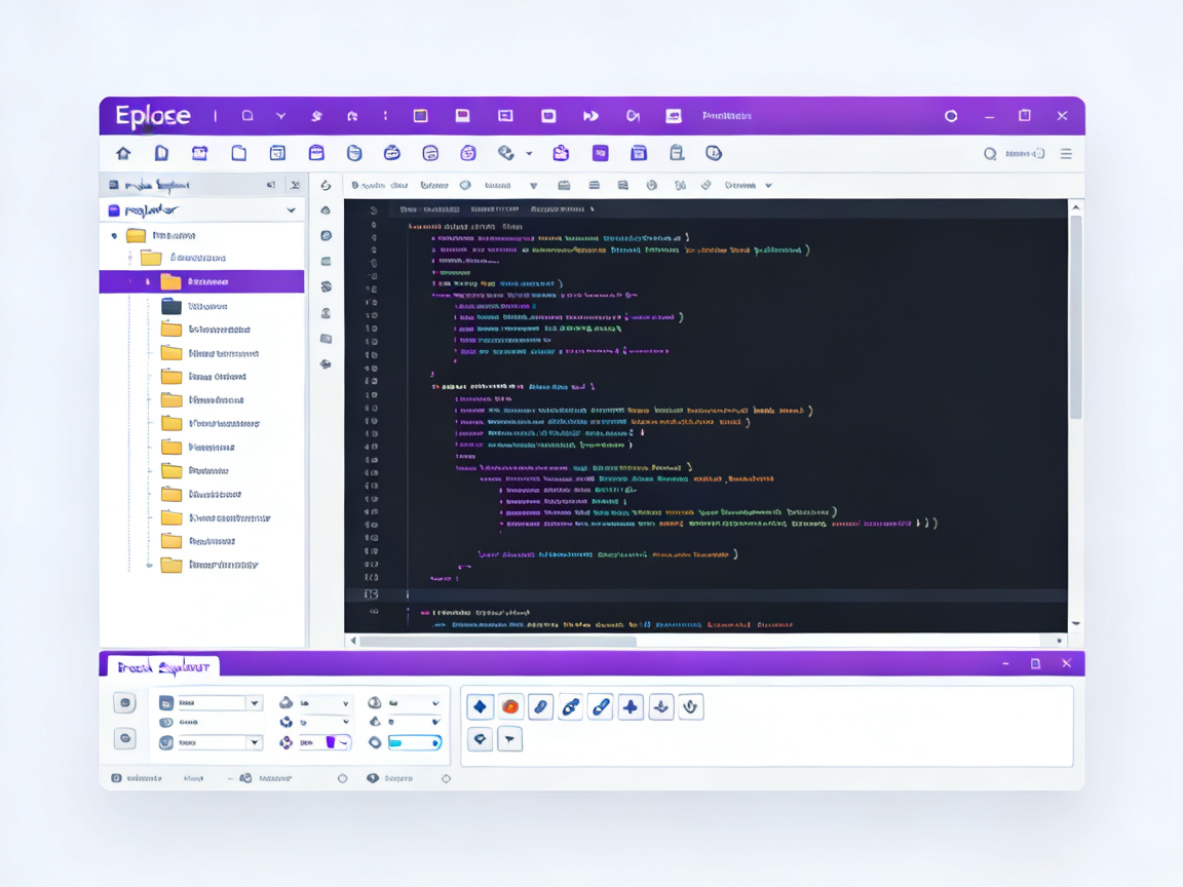
主要组件
菜单栏
位于Eclipse窗口的顶部,提供对Eclipse所有功能的访问。主要菜单包括File、Edit、Navigate、Search、Project、Run、Window和Help等。
工具栏
位于菜单栏下方,提供常用操作的快捷按钮。工具栏的内容会根据当前选择的透视图和编辑器而变化。
透视图
透视图是Eclipse工作台的一种布局配置,为特定类型的任务(如Java开发、调试、Web开发等)提供最合适的视图和编辑器排列。
编辑器
编辑器用于查看和编辑文件内容。Eclipse提供了多种编辑器,如Java编辑器、文本编辑器、XML编辑器、HTML编辑器等。
视图
视图用于显示特定类型的信息,如项目结构、搜索结果、控制台输出等。常见的视图包括Package Explorer、Console、Problems、Outline等。
快速访问
位于Eclipse窗口的右上角,提供快速访问Eclipse功能的搜索框。您可以输入命令、视图名称或首选项设置的关键字来快速访问它们。
常用透视图
- Java: 为Java开发提供的透视图,包含Package Explorer、Outline、Problems等视图
- Debug: 用于调试应用程序的透视图,包含Debug、Variables、Breakpoints等视图
- Java EE: 为企业级Java开发提供的透视图,包含Server、Database Explorer等视图
- Web: 为Web开发提供的透视图,包含Web Browser、Palette等视图
- Resource: 通用透视图,提供基本的文件管理功能
自定义界面
Eclipse允许您自定义工作台界面,以满足您的个人需求和工作习惯:
- 移动视图: 拖动视图的标题栏可以移动视图的位置
- 调整视图大小: 拖动视图之间的分隔线可以调整视图的大小
- 最大化视图: 双击视图的标题栏可以最大化或还原视图
- 关闭视图: 点击视图右上角的关闭按钮可以关闭视图
- 显示视图: 通过
Window > Show View菜单可以显示已关闭的视图 - 保存透视图: 通过
Window > Perspective > Save Perspective As可以保存自定义的透视图布局
项目创建与管理
创建Java项目
打开新建项目向导
选择File > New > Java Project,或者在Package Explorer视图中右键点击,选择New > Java Project。
配置项目
在新建Java项目对话框中,输入项目名称,并选择JRE版本。您可以选择使用默认JRE或指定特定的JRE。
提示: 建议为每个项目选择适当的JRE版本,以确保兼容性。
配置项目布局
在项目布局部分,您可以选择使用默认的项目布局或创建单独的文件夹用于源代码和类文件。
- 使用项目文件夹作为源文件夹和类文件夹: 所有文件都存储在项目根目录下
- 创建单独的文件夹用于源代码和类文件: 源代码存储在src文件夹中,编译后的类文件存储在bin文件夹中
完成创建
点击Finish按钮完成项目创建。Eclipse将创建项目结构并在Package Explorer视图中显示它。
创建Java类
打开新建类向导
在Package Explorer视图中,右键点击项目或包,选择New > Class。
配置类
在新建类对话框中,输入包名和类名。您还可以选择创建main方法、构造函数、继承父类或实现接口等选项。
提示: 包名应该遵循Java命名约定,使用小写字母,通常基于您的组织域名的反转。
完成创建
点击Finish按钮完成类创建。Eclipse将创建类文件并在编辑器中打开它。
导入现有项目
Eclipse允许您导入现有的项目:
- 选择
File > Import - 在导入对话框中,选择适当的导入源,如
Existing Projects into Workspace、Maven > Existing Maven Projects等 - 按照向导的指示完成导入过程
项目管理操作
Eclipse提供了多种项目管理操作:
构建项目
选择Project > Build Project或Project > Build All来构建项目。您也可以启用自动构建功能,通过Project > Build Automatically。
清理项目
选择Project > Clean来清理项目,这将删除所有编译后的类文件并重新构建项目。
关闭项目
在Package Explorer视图中右键点击项目,选择Close Project来关闭项目。关闭的项目不会被构建,但仍然显示在工作空间中。
删除项目
在Package Explorer视图中右键点击项目,选择Delete来删除项目。您可以选择是否同时删除项目的物理文件。